
宇佑科技|康耐視 AOI 技術資源
如何將 ITALA OEVIS 相機與康耐視-VisionPro 機器視覺軟體連結設定說明
技術主題|VisionPro 機器視覺整合。下方原文收錄此主題的操作或應用資料。
宇佑科技機器視覺技術服務
宇佑可依現場設備與檢測需求協助核對相機與軟體版本,評估影像擷取、專案設定及設備整合。洽詢時請提供相機與擷取介面、軟體版本、專案需求及錯誤畫面。
技術說明與操作資料
相機連接正確後,開啟 Cognex GigE Vision 配置器,確保效能驅動程式已正確安裝和設定。
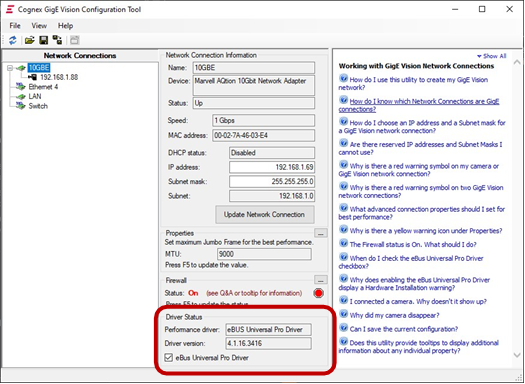
Cognex GigE Vision 設定工具
現在打開 VisionPro QuickBuild,它將用於整合攝影機並建立 VisionPro 專案。若要匯入鏡頭,請雙擊「影像來源」。
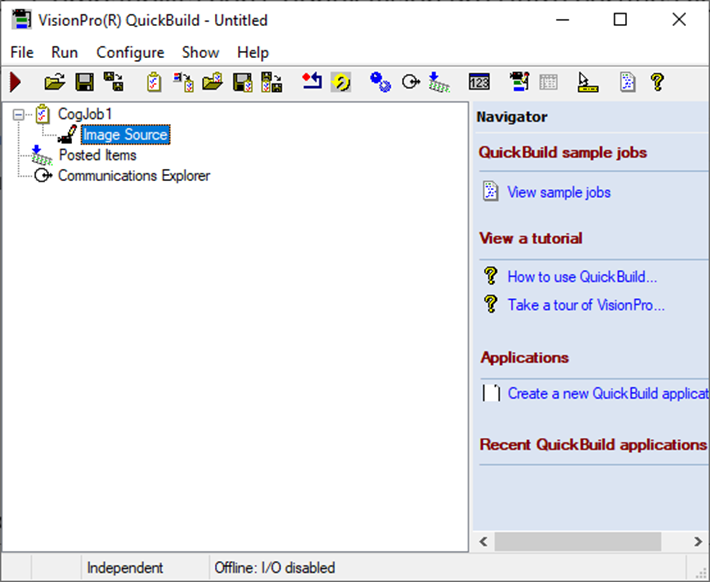
快速建造
將會開啟兩個窗口,請使用「影像來源」窗口,在這裡設定用於擷取影像的來源。您可以選擇相機或直接擷取影像,我們在這裡選擇相機。雙擊“相機”按鈕。
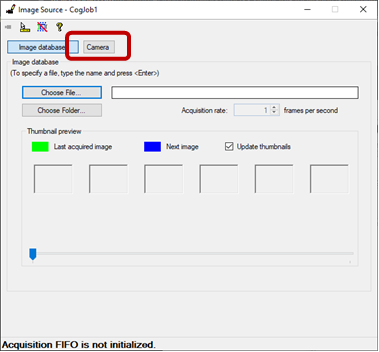
這將顯示攝影機設置,您可以在此視窗中選擇要使用的攝影機。點擊下拉框查看可用攝影機清單。選擇以「GigE Vision」開頭的 Itala 攝影機條目,這樣即可確保使用 GigE Vision 通訊介面。
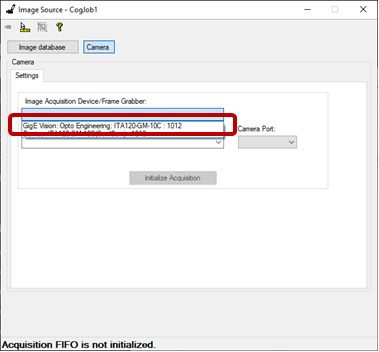
義大利相機選擇
點選視訊格式方塊中的向下箭頭,選擇影像擷取所需的像素格式。
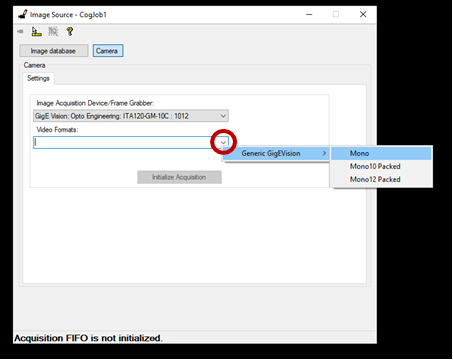
像素格式選擇
若要開始相機採集,請點選「初始化採集」。
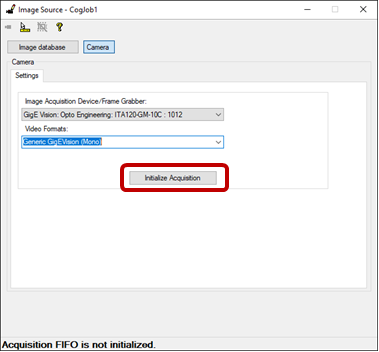
點擊視窗左上角的相機圖標,即可查看所擷取影像的即時預覽。
您還會注意到視窗中還出現了其他選項卡,您可以使用這些選項卡來控制相機的參數。
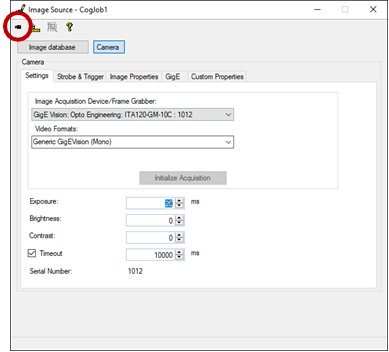
相機參數
